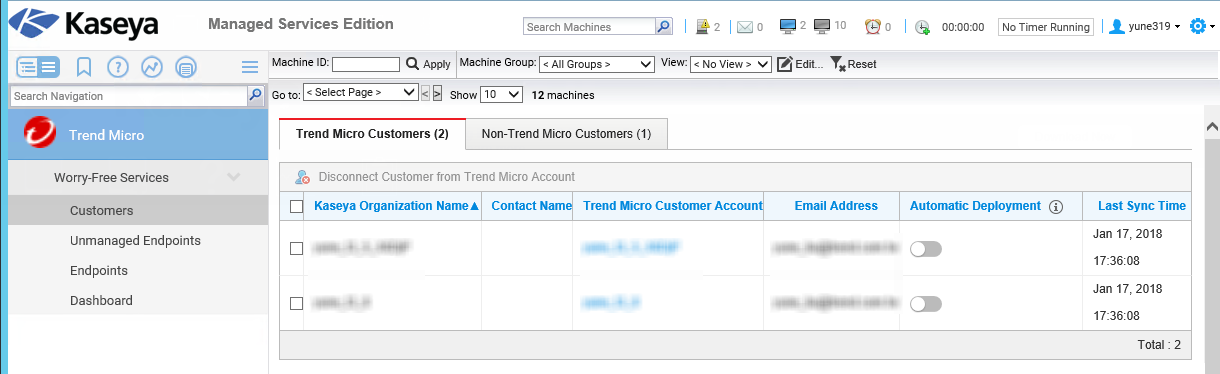
Der Bildschirm Kunden enthält Informationen zu Kaseya VSA-Kunden, einschließlich des Namens der Kaseya
VSA-Organisation, des Hauptkundenkontakts, des Trend Micro-Kundenkontos, der Kontakt-E-Mail-Adresse,
des Status der automatischen Bereitstellung und des Zeitpunkts der letzten Synchronisierung
mit Worry-Free Business Security Services.
Die folgende Tabelle enthält die wichtigsten Bereiche des Fensters Customers.
Bereich
Beschreibung
Registerkarte "Trend Micro Customers"
Zeigt eine Tabelle mit Trend Micro-Kontoinformationen für Kaseya VSA-Kunden an.
Wenn ein Kaseya VSA-Kunde kein Trend Micro-Kunde mehr ist, aktivieren Sie das Kontrollkästchen
neben dem Namen des Kaseya VSA-Kunden in der Tabelle, und klicken Sie auf Disconnect from Trend Micro Account, um den Kunden aus der Liste zu entfernen.
Hinweis
Wenn Sie die Zuordnung eines VSA-Kunden zu Trend Micro aufheben, wird der Security
Agent auf den verwalteten Endpoints des Kunden nicht deinstalliert.
Aktivieren Sie Automatic Deployment, um Security Agents einmal pro Stunde automatisch auf ungeschützten Endpoints bereitzustellen,
die dem Kaseya VSA-Kunden zugewiesen sind.
Klicken Sie auf Exceptions, um Endpoints auszuwählen, auf denen Sie das Security Agent-Programm nicht installieren
möchten.
Stellen Sie sicher, dass der Kaseya VSA-Kunde über genügend Lizenzen verfügt, bevor
Sie die automatische Bereitstellung aktivieren. Wenn keine Lizenzen verfügbar sind,
stellt das Trend Micro Worry-Free Services Plug-in dennoch Security Agents bereit,
aber nicht lizenzierte Security Agents können keine Daten an die Worry-Free Business
Security Services-Konsole zurückmelden und verbleiben in der Liste Unmanaged Endpoints.
Registerkarte "Non-Trend Micro Customers"
Zeigt eine Tabelle mit Kontoinformationen für Kaseya VSA-Kunden an, die nicht mit
Trend Micro-Konten verbunden sind.
Hinweis
Um einen Trend Micro Security Agent bereitzustellen, aktivieren Sie die Kontrollkästchen
neben dem zu verwaltenden Endpunkt und klicken Sie auf Deploy Agent.