

Verwalten Sie Widgets durch Hinzufügen, Verschieben, Ändern, Umbenennen und Löschen
von Elementen.
Prozedur
- Navigieren Sie zu .
- Klicken Sie auf eine Registerkarte.
- So fügen Sie ein Widget hinzu:
- Klicken Sie rechts neben der Registerkartenanzeige auf die Schaltfläche Einstellungen.
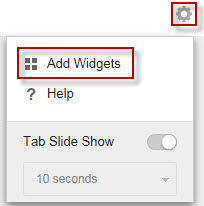
- Klicken Sie auf Widgets hinzufügen.
- Wählen Sie die hinzuzufügenden Widgets aus.
-
Wählen Sie in der Dropdown-Liste oberhalb der Widgets eine Kategorie aus, um die Auswahl einzugrenzen.
-
Verwenden Sie das Suchtextfeld im Fenster oben, um nach einem bestimmten Widget zu suchen.
-
- Klicken Sie auf Hinzufügen.
- Klicken Sie rechts neben der Registerkartenanzeige auf die Schaltfläche Einstellungen.
- Zum Verschieben eines Widgets an eine neue Position auf derselben Registerkarte ziehen Sie es an die neue Position und legen Sie es dort ab.
- Sie können die Größe von Widgets in einer mehrspaltigen Registerkarte anpassen, indem Sie mit dem Cursor auf den rechten Rand des Widgets zeigen und den Cursor nach links oder rechts bewegen.
- So benennen Sie ein Widget um:
- Klicken Sie auf das Symbol "Einstellungen" (
 →
→  ).
). - Geben Sie einen neuen Titel ein.

Hinweis
Bei bestimmten Widgets, wie z. B. dem Apex One and Plug-ins Mashup, können Sie Widget-bezogene Elemente ändern. - Klicken Sie auf Speichern.
- Klicken Sie auf das Symbol "Einstellungen" (
- Um ein Widget zu löschen, klicken Sie auf das Symbol zum Löschen ( →
 ).
).