


Die Installation des Trend Micro Apex One (Mac)Security Agent auf einem einzelnen Endpunkt ist vergleichbar mit der Installation anderer Mac-Software.
Während der Installation wird der Benutzer möglicherweise aufgefordert, Verbindungen
zu iCoreService zu erlauben. Diese Komponente wird zur Registrierung des Security Agent am Server verwendet. Weisen Sie die Benutzer an, diese Verbindung zuzulassen.
Prozedur
- Suchen Sie zunächst sämtliche bereits auf dem Endpunkt installierte Sicherheitssoftware, und deinstallieren Sie diese.
- Laden Sie das Agent-Installationspaket
tmsminstall.zipherunter.Weitere Informationen zum Erhalt des Pakets finden Sie unter Methoden und Setup-Dateien zur Agent-Installation. - Kopieren Sie
tmsminstall.zipauf den Endpunkt, und starten Sie es dann über das integrierte Archivierungsprogramm.
Warnung
Die Dateien im Pakettmsminstall.zipkönnen beschädigt werden, wenn das Paket nicht mit einem integrierten Mac-Archivierungsprogramm geöffnet wird.Um das Pakettmsminstall.zipin einem Terminalfenster zu starten, verwenden Sie folgenden Befehl:ditto –xk <Pfad der Datei tmsminstall.zip> <Zielordner>Zum Beispiel:ditto –xk users/mac/Desktop/tmsminstall.zip users/mac/DesktopDurch den Start vontmsminstall.zipwird ein neuer Ordnertmsminstallerstellt. - Öffnen Sie den Ordner
tmsminstallund starten Sietmsminstall.pkg. - Wenn Sie gefragt werden, ob Sie mit der Installation fortfahren möchten, klicken Sie
auf Weiter.
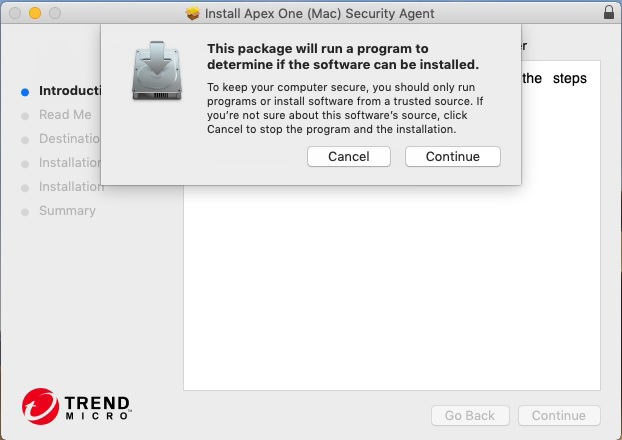
- Klicken Sie im Einführungsfenster auf Weiter, um fortzufahren.
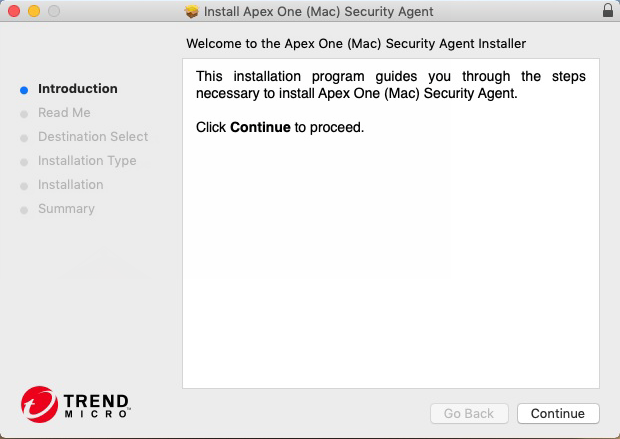
- Lesen Sie die Erinnerungen und klicken Sie auf Weiter.
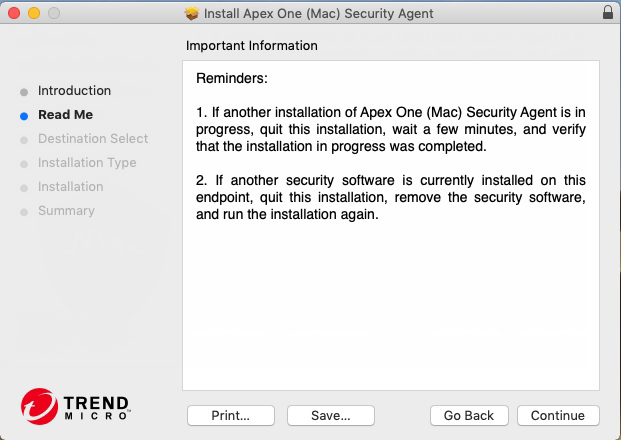
- Klicken Sie im Bildschirm mit dem Installationstyp auf Installation.
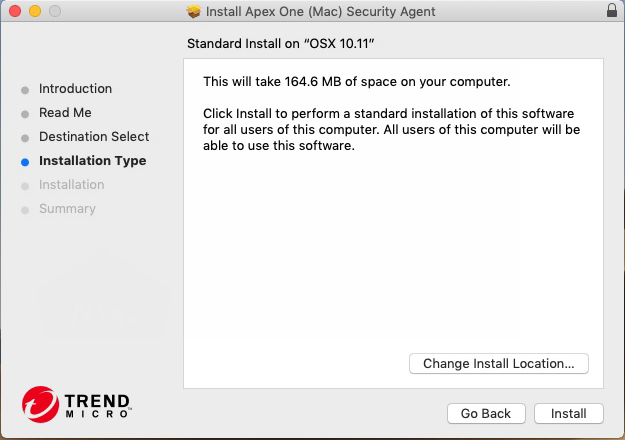
- Tragen Sie den Name und das Kennwort in die entsprechenden Felder ein, um die Installation zu starten.

Hinweis
Geben Sie den Namen und das Kennwort für ein Konto mit Administratorrechten auf dem Endpunkt an.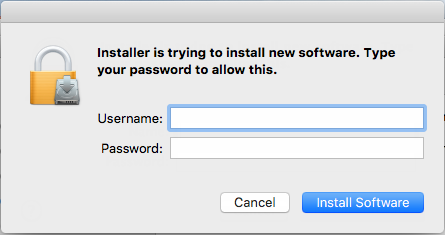
- Wenn die Installation erfolgreich war, klicken Sie auf Schließen, um die Installation abzuschließen.
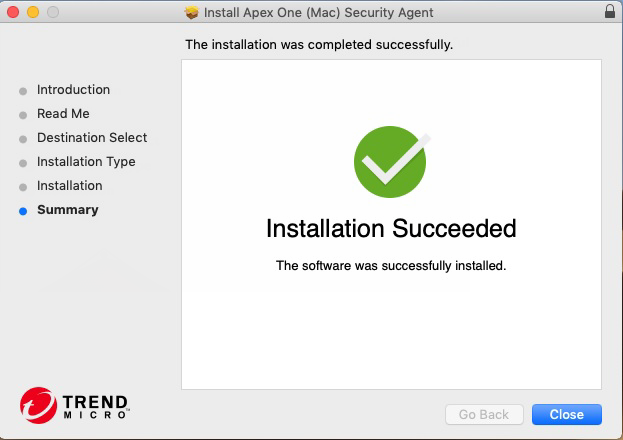 Das Security Agent registriert sich automatisch bei dem Server, von dem das Agenten-Installationspaket bezogen wurde. Das Security Agent wird auch zum ersten Mal aktualisiert.
Nächste Schritte
Führen Sie für den Agent Tasks nach der Installation durch. Weitere Informationen
finden Sie unter Vorgänge nach der Agent-Installation.