

Prozedur
- Wenn Sie den Security Agent zum ersten Mal auf einem Endpunkt mit einer unterstützten macOS™-Version installieren, zeigt das System den Setup-Assistenten an, der Sie auffordert,
die erforderlichen Berechtigungen für die Funktion des Security Agent zu erlauben. Befolgen Sie die Anweisungen auf dem Bildschirm, um die Einstellungen
abzuschließen.Der Setup-Assistent überspringt automatisch die Berechtigungseinstellungen, die für Ihre macOS-Version nicht erforderlich sind. Schließen Sie das Installationsverfahren für Ihre macOS-Version ab.Für macOS 15:
- Klicken Sie auf Anmeldeobjekte & Erweiterungen öffnen oder greifen Sie auf das Apple-Menü zu und gehen Sie zu .
- Scrollen Sie nach unten zum Abschnitt .
- Klicken Sie auf die Schaltfläche (i) auf der rechten Seite und aktivieren Sie das iCore-Dienst.
- Geben Sie Ihr macOS-Administrator-Passwort ein und klicken Sie auf OK.
- Klicken Sie auf Fertig.
- Suchen Sie nach Netzwerkerweiterungen und wiederholen Sie die Schritte c bis e.
- Wenn Sie dazu aufgefordert werden, klicken Sie auf Zulassen, um dem Security Agent zu erlauben, Netzwerk-Inhalte zu filtern, und klicken Sie auf Weiter.
- Klicken Sie auf Festplattenvollzugriff öffnen oder greifen Sie auf das Apple-Menü zu und gehen Sie zu .
- Klicken Sie auf Dateispeicherort öffnen und suchen Sie die Datei
com.trendmicro.icore.es.systemextension; verschieben Sie sie dann per Drag & Drop in die Tabelle für Festplattenvollzugriff. - Klicken Sie auf Dateispeicherort öffnen und verschieben Sie
Apex One (Mac) Security Agentaus dem Anwendungsordner per Drag & Drop in die Tabelle für Festplattenvollzugriff. Klicken Sie dann auf dem daraufhin angezeigten Bildschirm auf Später. - Klicken Sie auf Dateispeicherort öffnen und suchen Sie die Datei
iCore Service; ziehen Sie dann die Datei in die Tabelle "Vollzugriff auf Festplatte". - Klicken Sie auf den Kippschalter, um die folgenden Apps zu aktivieren:
-
iCore-Dienst
-
Apex One (Mac) Security Agent
-
Trend Micro Erweiterung (falls verfügbar)
-
- Klicken Sie auf Weiter.
- Starten Sie den Computer neu, damit die Änderungen wirksam werden.
Für macOS 13 und 14:- Klicken Sie auf Datenschutz und Sicherheit öffnen oder rufen Sie das Apple-Menü auf und gehen Sie zu .
- Scrollen Sie zum Abschnitt Sicherheit, und klicken Sie auf Details.
- Geben Sie Ihr macOS-Administrator-Passwort ein und klicken Sie auf Entsperren oder Einstellungen ändern, um Änderungen vorzunehmen.
- Klicken Sie auf die Umschaltfläche, um alle iCore Service-Einträge zu aktivieren, und klicken Sie auf OK.
- Klicken Sie auf Zulassen, um dem Security Agent zu erlauben, Netzwerk-Inhalte zu filtern.
- Klicken Sie auf Weiter.
- Klicken Sie auf Festplattenvollzugriff öffnen oder greifen Sie auf das Apple-Menü zu und gehen Sie zu .
- Klicken Sie auf Dateispeicherort öffnen und suchen Sie die Datei
com.trendmicro.icore.es.systemextension; verschieben Sie sie dann per Drag & Drop in die Tabelle für Festplattenvollzugriff. - Klicken Sie auf Dateispeicherort öffnen und verschieben Sie
Apex One (Mac) Security Agentaus dem Anwendungsordner per Drag & Drop in die Tabelle für Festplattenvollzugriff. Klicken Sie dann auf dem daraufhin angezeigten Bildschirm auf Später. - Klicken Sie auf Dateispeicherort öffnen und suchen Sie die Datei
iCore Service; ziehen Sie dann die Datei in die Tabelle "Vollzugriff auf Festplatte". - Klicken Sie auf den Kippschalter, um die folgenden Apps zu aktivieren:
-
iCore-Dienst
-
Apex One (Mac) Security Agent
-
Trend Micro Erweiterung (falls verfügbar)
-
- Klicken Sie auf Weiter.
- Starten Sie den Computer neu, damit die Änderungen wirksam werden.
Für macOS 11 und 12:- Klicken Sie auf \"Sicherheit & Datenschutz\" öffnen oder greifen Sie auf das Apple-Menü zu und gehen Sie zu .
- Klicken Sie auf das Schlosssymbol in der unteren linken Ecke und geben Sie Ihr macOS-Administratorkennwort ein, um Änderungen vorzunehmen.
- Klicken Sie auf Zulassen, um das Trend Micro Zertifikat zu installieren.
- Klicken Sie auf Weiter.
- Klicken Sie im Fenster Sicherheit und Datenschutz auf Zulassen.
- Wählen Sie alle Trend Micro Inc. Optionen aus und klicken Sie auf OK.
- Klicken Sie auf Zulassen, um dem Security Agent zu erlauben, Netzwerk-Inhalte zu filtern.
- Klicken Sie auf Weiter.
- Wählen Sie auf dem Sicherheit und Datenschutz-Bildschirm Festplattenvollzugriff aus der Liste der Dienste aus.
- Klicken Sie auf Dateispeicherort öffnen und suchen Sie die Datei
iCore Service; ziehen Sie dann die Datei in die Tabelle "Voller Festplattenzugriff". - Klicken Sie auf Dateispeicherort öffnen und verschieben Sie
Apex One (Mac) Security Agentaus dem Anwendungsordner per Drag & Drop in die Tabelle für Festplattenvollzugriff. - Stellen Sie sicher, dass die folgenden Apps ausgewählt sind:
-
iCore-Dienst
-
Apex One (Mac) Security Agent
-
Trend Micro Erweiterung (falls verfügbar)
-
- Klicken Sie auf Weiter.
- Starten Sie den Computer neu, damit die Änderungen wirksam werden.
- Das System zeigt eine Benachrichtigung an, die Sie auffordert, die Trend Micro Toolbar
for Mac-Erweiterung zu installieren und zu aktivieren. Führen Sie die folgenden Schritte
für Ihren Webbrowser aus:
-
Safari 17 und höher:
-
Klicken Sie im Benachrichtigungsfenster auf Erweiterung aktivieren.Das Fenster „Konfigurationsüberblick“ wird angezeigt.
-
Klicken Sie auf Safari-Erweiterungen öffnen.
-
Wählen Sie die Option Trend Micro Toolbar for Mac, um die Erweiterung zu aktivieren.
-
Klicken Sie im Abschnitt „Berechtigungen“ auf Immer auf jeder Website zulassen….
-
Wenn Sie gefragt werden, ob Sie die Erweiterung auf jeder Website zulassen möchten, klicken Sie auf Immer auf jeder Website erlauben.
-
-
Safari 16 und niedriger:
-
Klicken Sie im Benachrichtigungsfenster auf Erweiterung aktivieren.Das Fenster „Konfigurationsüberblick“ wird angezeigt.
-
Klicken Sie auf Safari-Erweiterungen öffnen.
-
Wählen Sie die Option Trend Micro Toolbar for Mac, um die Erweiterung zu aktivieren.
-
-
Firefox:
-
Klicken Sie im Benachrichtigungsfenster auf Erweiterung aktivieren.Das Fenster „Konfigurationsüberblick“ wird angezeigt.
-
Klicken Sie auf Dateispeicherort öffnen, um die
Trend Micro Toolbar for Mac extension.xpi-Datei zu finden; ziehen Sie dann die Datei in das Firefox-Fenster, um sie zu installieren. -
Klicken Sie auf Hinzufügen, um die Trend Micro Toolbar for Mac-Erweiterung zu installieren.
-
-
(Erforderlich für macOS 11.0 und höher) Google Chrome:
-
Klicken Sie im Benachrichtigungsfenster auf Erweiterung aktivieren.Das Fenster „Konfigurationsüberblick“ wird angezeigt.
-
Klicken Sie auf Dateispeicherort öffnen, um die Datei
Trend Micro Toolbar For Mac (Chrome).mobileconfigzu finden und doppelt darauf zu klicken. -
Klicken Sie auf Profile öffnen.
-
Wählen Sie auf dem Profilbildschirm
Trend Micro Toolbar for Mac (Chrome)aus und klicken Sie auf Installieren .... -
Klicken Sie auf Install.
-
Geben Sie, wenn Sie dazu aufgefordert werden, das macOS-Administratorkennwort ein, und klicken Sie auf OK.
-
Starten Sie Google Chrome neu, damit die Änderungen wirksam werden.
-
-
- Überprüfen Sie Folgendes:
-
Das Symbol für den Security Agent (
 ) wird in der Menüleiste des Endpunkts angezeigt.
 -
Die Security Agent-Dateien befinden sich unter <
Installationsordner des Agents>. -
Der Security Agent erscheint im Agentenbaum der Webkonsole. Um auf den Agentenbaum zuzugreifen, klicken Sie im Hauptmenü auf Agent-Verwaltung.
-
- Aktualisieren Sie Komponenten von Apex One (Mac), indem Sie in der Security Agent-Konsole auf Update klicken. Der Agent lädt Komponenten vom Apex One (Mac) Server herunter. Weitere Informationen
finden Sie unter Agent-Updates.
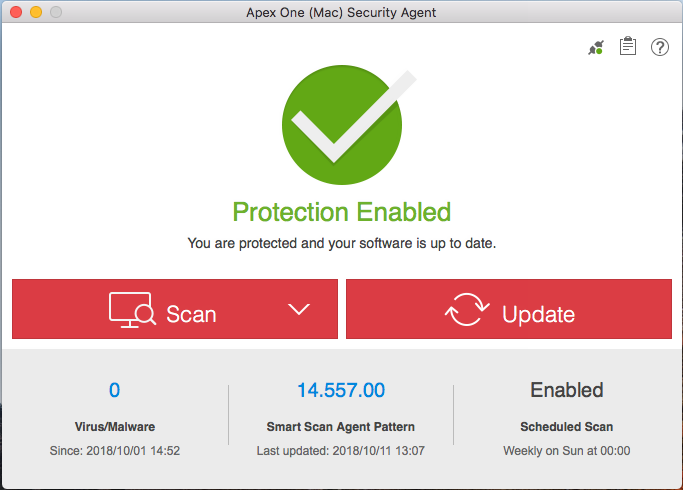 Wenn die Security Agent keine Verbindung zum Trend Micro Apex One (Mac)-Server herstellen kann, wird direkt vom Trend Micro ActiveUpdate Server heruntergeladen. Eine Internetverbindung ist erforderlich, um eine Verbindung zu den Trend Micro Apex One (Mac)- und ActiveUpdate-Servern herzustellen.
 - Um eine manuelle Suche auf dem Endpunkt zu starten, klicken Sie auf Suche und wählen Sie eine der folgenden Suchoptionen aus:
-
Schnellsuche: Es werden die Bereiche des Endpunkts durchsucht, die üblicherweise Sicherheitsrisiken ausgesetzt sind. Informationen über die Endpunktbereiche, die durchsucht werden sollen, sind in den Pattern-Dateien auf dem Security Agent enthalten.
-
Benutzerdefinierte Suche: Durchsucht die angegebenen Dateien oder Ordner. Die benutzerdefinierte Suche empfiehlt sich für Dateien oder Ordner, bei denen Sie eine Vireninfektion vermuten.
-
Vollständige Suche: Durchsucht alle Dateien mit Ausnahme von verschlüsselten und kennwortgeschützten Dateien.
-
Nächste Schritte
Wenn es nach der Installation Probleme mit dem Security Agent gibt, versuchen Sie, das Security Agent zu deinstallieren und dann erneut zu installieren.