

Prozedur
- Navigieren Sie zum Dashboard.
- So fügen Sie eine Registerkarte hinzu:
- Klicken Sie auf das Symbol zum Hinzufügen (
 ).
).
- Geben Sie einen Namen für die neue Registerkarte ein.
- Klicken Sie auf das Symbol zum Hinzufügen (
- So benennen Sie eine Registerkarte um:
- Bewegen Sie den Mauszeiger über den Namen der Registerkarte und klicken Sie auf den
Abwärtspfeil.
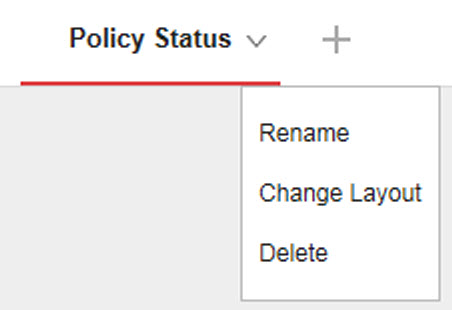
- Klicken Sie auf Umbenennen und geben Sie den neuen Registerkartennamen ein.
- Bewegen Sie den Mauszeiger über den Namen der Registerkarte und klicken Sie auf den
Abwärtspfeil.
- So ändern Sie das Layout der Widgets für eine Registerkarte:
- Bewegen Sie den Mauszeiger über den Namen der Registerkarte und klicken Sie auf den Abwärtspfeil.
- Klicken Sie auf Layout ändern.
- Wählen Sie das neue Layout im angezeigten Fenster aus.
- Klicken Sie auf Save.
- So löschen Sie eine Registerkarte:
- Bewegen Sie den Mauszeiger über den Namen der Registerkarte und klicken Sie auf den Abwärtspfeil.
- Klicken Sie auf Löschen und bestätigen Sie den Vorgang.
- So geben Sie eine Bildschirmpräsentation der Registerkarten wieder:
- Klicken Sie rechts neben der Registerkartenanzeige auf die Schaltfläche Einstellungen.
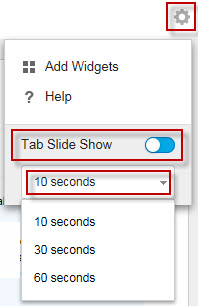
- Aktivieren Sie das Steuerelement Bildschirmpräsentation mit Registerkarte wiedergeben.
- Wählen Sie den Zeitraum aus, der zwischen der Anzeige der Registerkarten vergehen soll.
- Klicken Sie rechts neben der Registerkartenanzeige auf die Schaltfläche Einstellungen.