在裝置上註冊及安裝企業行動安全防護 上層主題

需要完成下列工作,才可向企業行動安全防護註冊裝置。
重要
重要
確定裝置可以連線至 Internet。

程序

  1. 識別您是哪一種使用者:
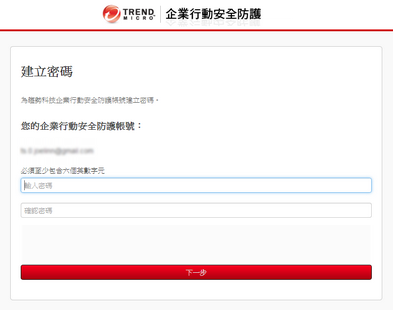
    • 如果是第一次使用,請為您的企業行動安全防護帳號建立密碼。您可以從行動裝置或透過連線到 Internet 的電腦執行此作業。
      在傳送至您電子郵件地址的邀請電子郵件中,按一下 URL 以開啟「建立密碼」頁面。
      app_create_password.png
      注意
      注意
      登入個人行動管理服務變更您的帳號密碼或檢視您已註冊的裝置。請參閱個人行動管理服務說明以取得詳細資訊。 
    • 如果是現有的使用者,請進行步驟 2。
  2. 啟動 Google Play 或 Apple App Store,然後在您的裝置上安裝企業行動安全防護應用程式。
    或者,在個人行動管理服務中移至「註冊新裝置」畫面下載此應用程式。
  3. 完成安裝之後,啟動該應用程式並使用您的帳號登入。
    您的帳號就是接收邀請使用企業行動安全防護所用的電子郵件地址。
    如果使用 iOS 裝置,請安裝企業行動安全防護描述檔以完成設定。
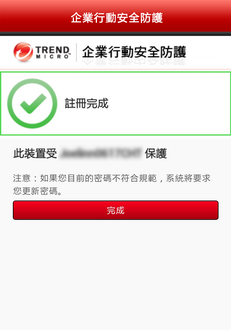
當您成功安裝此應用程式並向您公司的企業行動安全防護服務註冊您的裝置之後,會顯示類似下圖的畫面。
app_device_enrolled.png

關於裝置狀態 上層主題

「裝置狀態」畫面顯示您的裝置在安全規範方面的整體健全狀況。

以下是您裝置的可能狀態:

狀態
說明/建議的處理行動
正常
無需特別處理。
狀況不良
僅適用於 Android 裝置。
更新掃瞄元件以確保不受惡意程式威脅的侵擾。
不符合
在您裝置上找到的設定違反公司的安全規範。
點選「詳細資訊」可讀取如何補救問題的指示。
警告
您或您的 IT 管理員刪除了裝置上儲存的所有公司資料。因此,這個狀態會阻止您的公司管理您的裝置。
解除註冊裝置以重新整理其設定,接著再重新註冊裝置以享用企業行動安全防護的好處。
解除註冊
您或您的 IT 管理員解除註冊了裝置。因此,這個狀態會阻止您的公司管理您的裝置。
重新註冊裝置可享用企業行動安全防護的好處。

關於應用程式 上層主題

應用程式」功能表提供內部發佈應用程式、建議使用的商業應用程式,以及經公司核准的 Web 應用程式的清單。

檢視可用的應用程式 上層主題

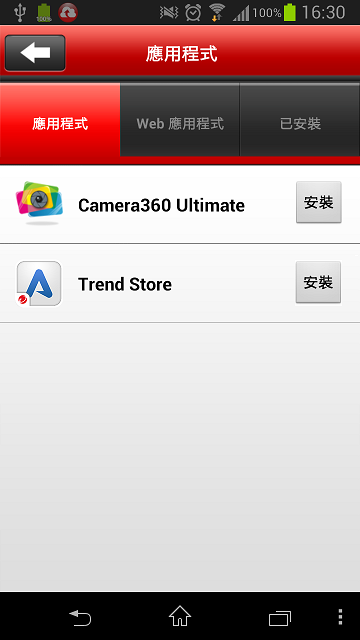
應用程式」標籤列出所有公司提供的內部應用程式及建議使用的商業應用程式。範例如下:
app_inhouse.png
利用這份清單,您可以執行下列其中一個動作:

程序

  • 查看應用程式的說明
  • 安裝應用程式
    注意
    注意
    請確認您的行動裝置可以安裝第三方應用程式,否則將不會繼續安裝程序。

檢視可用的 Web 應用程式 上層主題

Web 應用程式」標籤列出所有經公司核准的 Web 應用程式。

程序

  • 查看 Web 應用程式的說明
  • 開啟應用程式的網址

檢視安裝的應用程式 上層主題

已安裝」標籤提供下列功能:

程序

  • 列出所有安裝的應用程式
  • 移除應用程式
    1. 在「已安裝」標籤上,點選您要移除的目標應用程式。
    2. 點選 app_installed_uninstall.png

關於訊息 上層主題

訊息」畫面提供您的管理員所廣播訊息的清單。此功能表提供下列功能:
  • 確定可用訊息的數量。
  • 檢視訊息歷史記錄。

關於即時掃瞄 上層主題

應用程式掃瞄器(即時掃瞄)會檢查裝置上是否有惡意應用程式。應用程式掃瞄器可即時或任何必要之時檢查是否有安全威脅。趨勢科技建議始終啟動即時掃瞄並定期執行手動掃瞄。此外,應用程式掃瞄器會記錄所有事件,例如,上次掃瞄執行時間、上次更新發生時間等等。

啟動即時掃瞄 上層主題

程序

  1. 在主畫面上,啟動「即時掃瞄」。

執行手動掃瞄 上層主題

趨勢科技建議您定期執行手動掃瞄。

程序

  1. 在主畫面上,移至「即時掃瞄掃瞄(標籤)」。
  2. 點選「立即掃瞄」以開始掃瞄。
    若要停止目前的掃瞄,請點選「取消」。

預約應用程式掃瞄器更新 上層主題

確保裝置已有最新更新,以保護裝置免受最新安全威脅的攻擊。如果要在需要時檢查更新,請參閱檢查應用程式掃瞄器更新
重要
重要
裝置必須連線至 Internet 才可接收更新。

程序

  1. 在主畫面上,移至「自動更新更新(標籤)自動更新預約更新(標籤)」。
  2. 更新「更新頻率」。

檢查應用程式掃瞄器更新 上層主題

您可以使用此程序,手動檢查趨勢科技伺服器是否提供更新。若要自動檢查更新,請參閱預約應用程式掃瞄器更新

程序

  1. 在主畫面上,移至「自動更新更新(標籤)立即更新」。

檢視應用程式掃瞄器歷史記錄 上層主題

應用程式掃瞄器會記錄所有事件,例如:上次執行掃瞄的時間、上次更新的時間及其他事件。若要刪除這些記錄,請參閱刪除應用程式掃瞄器歷史記錄

程序

  • 若要檢視掃瞄歷史記錄:
    1. 在主畫面上,移至「即時掃瞄歷史記錄(標籤)掃瞄歷史記錄」。
    2. 點選項目以檢視詳細資訊。
  • 若要檢視更新歷史記錄:
    1. 在主螢幕上,移至「自動更新歷史記錄(標籤)更新歷史記錄」。
    2. 點選項目以檢視詳細資訊。

刪除應用程式掃瞄器記錄 上層主題

警告
警告
記錄一經刪除便無法還原。

程序

  • 若要刪除所有掃瞄歷史記錄:
    1. 在主畫面上,移至「即時掃瞄歷史記錄(標籤)掃瞄歷史記錄」。
    2. 按下「功能表」按鈕,然後點選「全部刪除」。
  • 若要刪除所有更新歷史記錄:
    1. 在主螢幕上,移至「自動更新歷史記錄(標籤)更新歷史記錄」。
    2. 按下「功能表」按鈕,然後點選「全部刪除」。

關於 Web 網頁安全 上層主題

Web 網頁安全可增強抵禦惡意網站的防護能力。Web 網頁安全會查詢趨勢科技龐大的 Web 網頁安全資料庫,以檢查將存取之 URL 的信譽評等,進而決定封鎖或允許存取 URL。
安全層級分為如下三種:
  • :封鎖的網頁包括經驗證為詐騙網頁或安全威脅來源、可疑的詐騙網頁或安全威脅來源、與垃圾郵件關聯或可能已受危及且未分級的網頁。
  • 一般:封鎖的網頁包括經驗證為詐騙網頁或安全威脅來源、可疑的詐騙網頁或安全威脅來源。此為趨勢科技建議使用的設定。
  • :封鎖的網頁包括經驗證為詐騙網頁或安全威脅來源。
此外,您也可以將網站新增到封鎖或核可清單,來覆寫此設定。
秘訣
秘訣
請造訪 Trend Micro Site Safety Center 以查看網站的信譽評等(如果您不同意此評等請要求重新分類)。

設定 Web 網頁安全 上層主題

趨勢科技建議您始終將 Web 網頁安全啟動為一般層級。

程序

  • 從主畫面啟動 Web 網頁安全。
  • 變更安全層級;移至「Web 網頁安全安全防護(標籤)」。
  • 從主畫面關閉 Web 網頁安全。

管理核可的清單 上層主題

「核可的清單」中的網站總是可供存取。
警告
警告
僅可將完全信任的網站新增至「核可的清單」。

程序

  • 新增網站:
    1. 移至「Web 網頁安全核可的清單(標籤)」。
    2. 按下「功能表」按鈕,然後點選「新增」。
    3. 輸入網站的名稱和 URL。
    4. 點選「儲存」。
  • 編輯網站:
    1. 移至「Web 網頁安全核可的清單(標籤)」。
    2. 點選並按住要編輯的網站名稱。
    3. 從功能表點選「編輯」。
    4. 更新網站的名稱和 URL。
    5. 點選「儲存」。
  • 刪除網站:
    1. 移至「Web 網頁安全核可的清單(標籤)」。
    2. 點選並按住要刪除的網站名稱。
    3. 從功能表點選「刪除」。
  • 刪除所有網站:
    1. 移至「Web 網頁安全核可的清單(標籤)」。
    2. 按下「功能表」按鈕,然後點選「全部刪除」。

管理 Web 網頁安全歷史記錄 上層主題

網站遭到封鎖的日期和時間將予以記錄。

程序

  • 若要檢視封鎖歷史記錄:
    1. 在主畫面上,移至「Web 網頁安全封鎖歷史記錄(標籤)」。
    2. 點選項目以檢視詳細資訊。
  • 若要刪除所有封鎖歷史記錄:
    1. 在主畫面上,移至「Web 網頁安全封鎖歷史記錄(標籤)」。
    2. 按下「功能表」按鈕,然後點選「全部刪除」。

關於安全規範 上層主題

安全規範」功能表提供下列功能:
  • 列出您的裝置必須符合的目前規則和設定
  • 列出您裝置的受限功能
  • 如果裝置不符合安全規範,此「安全規範」畫面會顯示解決違規的寬限期

移除應用程式 上層主題

開始之前

在移除應用程式之前,請先解除註冊您的裝置。
  • Android 裝置:
    1. 開啟企業行動安全防護應用程式。
    2. 開啟首頁「功能表」。
    3. 點選「解除註冊」。
    4. 點選「確定」以確認解除註冊裝置。
    注意
    注意
    確認已關閉裝置管理員。
  • iOS 裝置:
    1. 開啟企業行動安全防護應用程式。
    2. 移至「設定 > 解除註冊裝置」。
    3. 點選「解除註冊裝置」。
    4. 點選「繼續」。
    這會移除企業行動安全防護應用程式描述檔。
請參閱下面的指示以移除企業行動安全防護應用程式。

程序

  • Android 裝置:
    1. 移至「設定應用程式管理應用程式所有(標籤)」。
    2. 找到並點選「企業行動安全防護」。
    3. 點選「解除安裝」,然後點選「確定」。
  • 如果是 iOS 裝置,請點選並按住企業行動安全防護應用程式圖示直到圖示開始抖動。點選左上角的 x 以移除該應用程式。