Solicitud para restablecer la contraseña Tema principal

Importante
Importante
Para restablecer la contraseña, es preciso que sean correctas la pregunta y la respuesta de seguridad que proporcionó cuando registró la cuenta. Si no se puede autenticar la información, tampoco se podrá restablecer la contraseña. En ese caso, el administrador de correo electrónico debe restablecer la contraseña en su lugar.

Procedimiento

  1. Vaya a la siguiente dirección Web de su región para acceder al sitio Web de End User Quarantine:
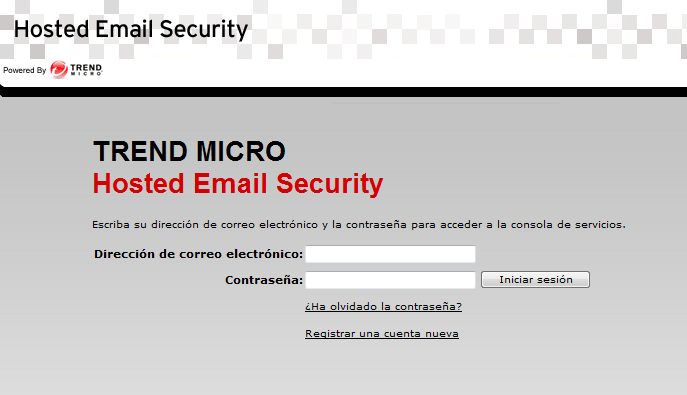
    Aparece la pantalla de inicio de sesión para el sitio Web de End User Quarantine de Hosted Email Security.
    logon_euq.png
  2. Haga clic en ¿Ha olvidado la contraseña?.
    Aparece a pantalla Solicitud para restablecer la contraseña.
    password_reset_euq.png
  3. Escriba la dirección de correo electrónico utilizada al configurar la cuenta.
  4. Escriba y confirme la nueva contraseña que desea asociar con la cuenta.
    Importante
    Importante
    Las contraseñas deben contener entre 8 y 32 caracteres alfanuméricos. Trend Micro recomienda utilizar una contraseña larga. Las contraseñas seguras contienen una combinación de letras, números y caracteres especiales.
  5. Seleccione una pregunta de seguridad y escriba la respuesta.
  6. Escriba el texto que muestra la imagen.
  7. Haga clic en Finalizar.
    El administrador de correo electrónico autenticará la información y Trend Micro Hosted Email Security le enviará un mensaje de correo electrónico donde encontrará el enlace del sitio Web de End User Quarantine.
  8. Haga clic en la dirección Web del mensaje de correo electrónico para iniciar sesión.
    Al iniciar sesión, se activarán la cuenta y la contraseña.