Configuration initiale Sujet parent

Après l'installation, effectuez les actions suivantes.
Important
Important
Si vous effectuez une migration à partir de Smart Protection Server 3.0 ou 3.1, exécutez l’outil de migration de Smart Protection Server (Migration.py) pour transférer tous vos paramètres vers Smart Protection Server 3.2 avant de continuer.

Procédure

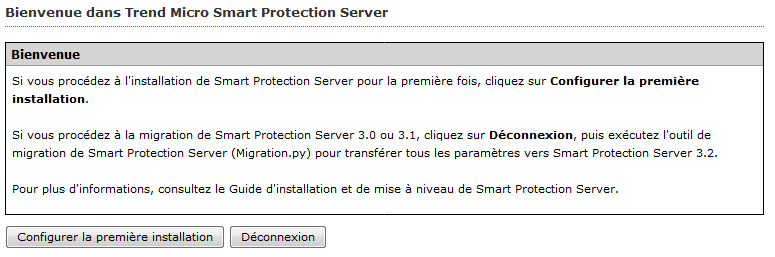
  1. Connectez-vous à la console Web.
    L'écran Bienvenue s'affiche.
    Welcome-Screen.png
  2. Cliquez sur Configurer la première installation.
    L'assistant de première installation apparaît.
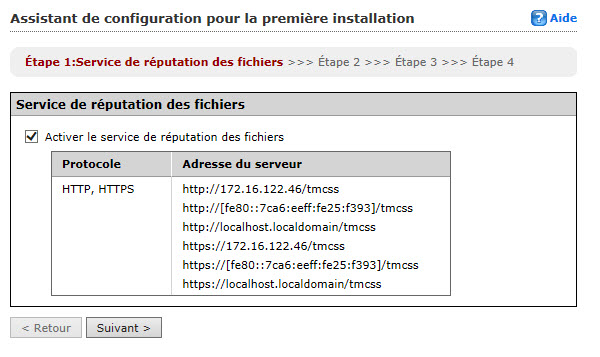
  3. Cochez la case Activer le service de réputation des fichiers pour utiliser la réputation de fichiers.
    step_1_file_rep.jpg
  4. Cliquez sur Suivant.
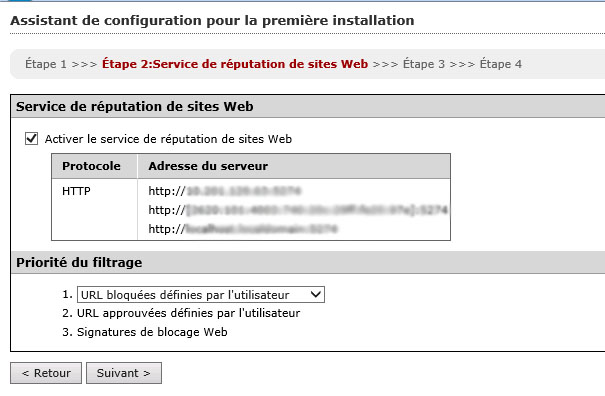
    L'écran Service de réputation de sites Web s'affiche.
  5. Cochez la case Activer le service de réputation de sites Web pour activer la réputation de sites Web.
    step_2_web_rep.jpg
  6. (Facultatif) Les paramètres Priorité du filtrage vous permettent de spécifier l’ordre des requêtes d’URL.
  7. Cliquez sur Suivant.
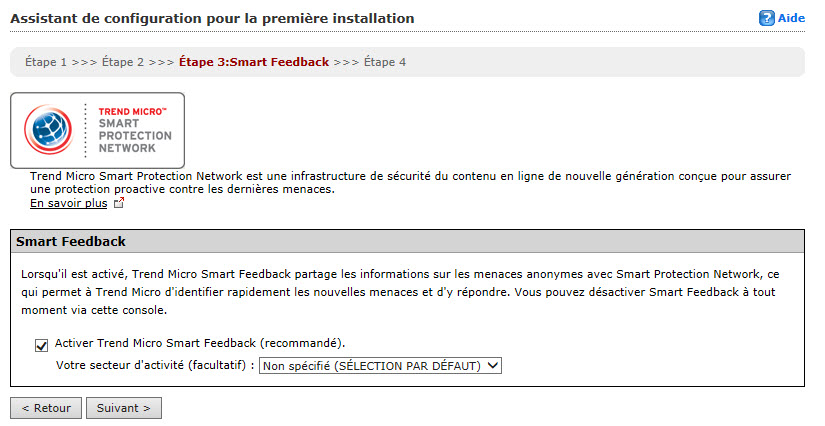
    L'écran Smart Feedback s'affiche.
    step_3_smart_feed.jpg
  8. Choisissez d'utiliser Smart Feedback pour aider Trend Micro à fournir des solutions plus rapides aux nouvelles menaces.
  9. Cliquez sur Suivant.
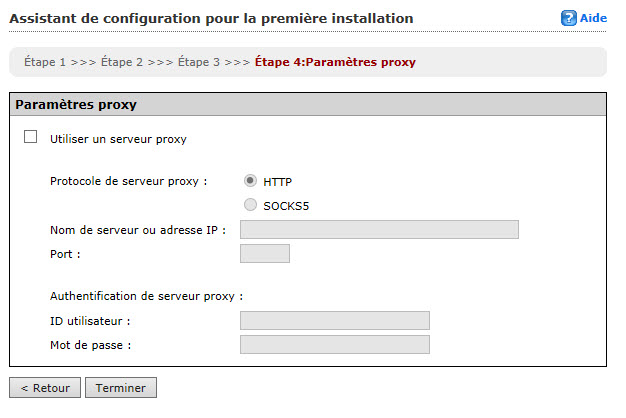
    L'écran Paramètres proxy s'affiche.
    step_4_proxy.jpg
  10. Spécifiez les paramètres de proxy si votre réseau utilise un serveur proxy.
  11. Cliquez sur Terminer pour terminer la configuration initiale de Smart Protection Server.
    L'écran Résumé de la console Web s'affiche.
    Remarque
    Remarque
    Smart Protection Server mettra automatiquement à jour les fichiers de signatures après la configuration initiale.