Erstkonfiguration Übergeordnetes Thema

Führen Sie folgende Aufgaben nach der Installation durch.
Wichtig
Wichtig
Wenn Sie eine Migration von Smart Protection Server 3.0 oder 3.1 ausführen, übertragen Sie alle Ihre Einstellungen mit dem Smart Protection Server Migrationstool (Migration.py) auf Smart Protection Server 3.2, bevor Sie fortfahren.

Prozedur

  1. Melden Sie sich an der Webkonsole an.
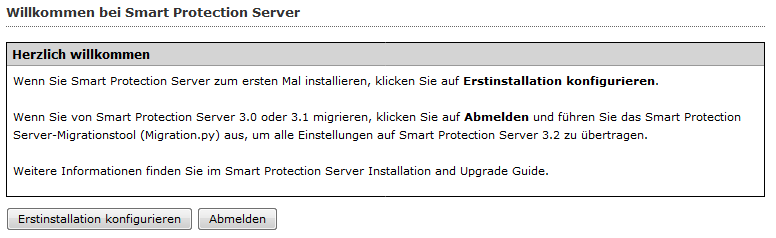
    Das Fenster Willkommen wird angezeigt.
    Welcome-Screen.png
  2. Klicken Sie auf Erstinstallation konfigurieren.
    Der Assistent für die Erstinstallation wird angezeigt.
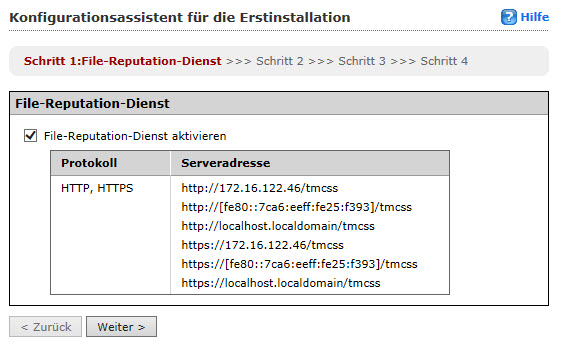
  3. Aktivieren Sie das Kontrollkästchen "File-Reputation-Dienst aktivieren", um File Reputation zu verwenden.
    step_1_file_rep.jpg
  4. Klicken Sie auf Weiter.
    Das Fenster "Web-Reputation-Dienst" wird angezeigt.
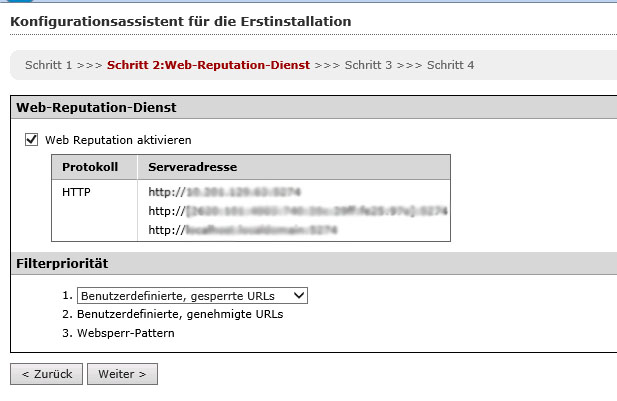
  5. Aktivieren Sie das Kontrollkästchen Web-Reputation-Dienst aktivieren, um Web Reputation zu verwenden.
    step_2_web_rep.jpg
  6. (Optional) Mit Hilfe der Einstellungen zur Filterpriorität können Sie die Filterreihenfolge für URL-Abfragen angeben.
  7. Klicken Sie auf Weiter.
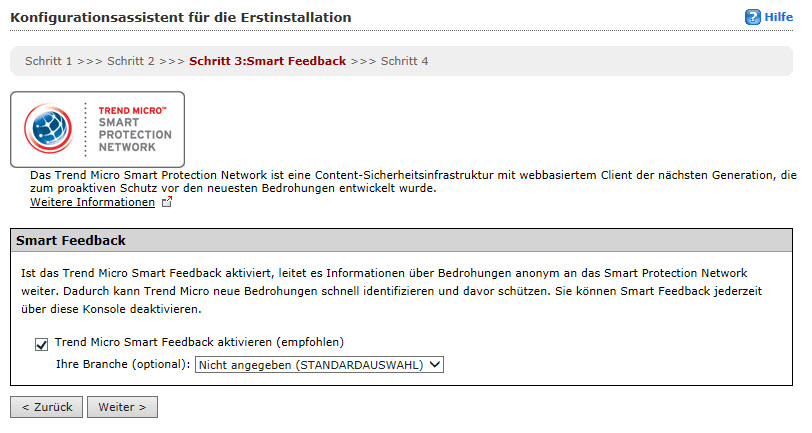
    Das Fenster "Smart Feedback" wird angezeigt.
    step_3_smart_feed.jpg
  8. Wählen Sie, ob Sie Smart Feedback verwenden möchten, um Trend Micro dabei zu unterstützen, schneller Lösungen für neue Bedrohungen bereitzustellen.
  9. Klicken Sie auf Weiter.
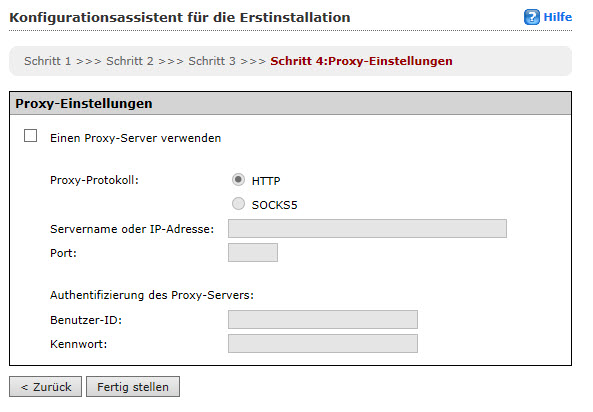
    Das Fenster "Proxy-Einstellungen" wird angezeigt.
    step_4_proxy.jpg
  10. Geben Sie Proxy-Einstellungen an, falls in Ihrem Netzwerk ein Proxy-Server verwendet wird.
  11. Klicken Sie auf Fertig stellen, um die Erstkonfiguration des Smart Protection Servers abzuschließen.
    Das Fenster "Zusammenfassung" der Webkonsole wird angezeigt.
    Hinweis
    Hinweis
    Der Smart Protection Server aktualisiert die Pattern-Dateien nach der Erstkonfiguration automatisch.