
|
|
|
|
|

|
Operazione
|
Passaggi
|
|---|---|
|
Aggiungere un widget
|
Aprire una scheda, quindi fare clic su Aggiungi widget nell'angolo in alto a destra della scheda. Viene visualizzata la schermata Aggiungi widget.
|
|
Aggiornare i dati del widget
|
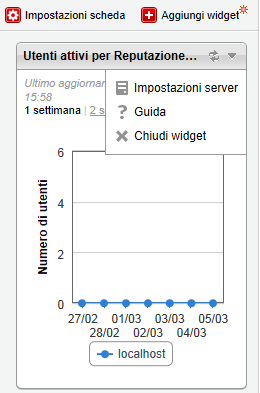
Fare clic sull'icona di aggiornamento (
 ). ).
|
|
Configurare le impostazioni del server
|
Fare clic sull'icona a triangolo (
 ), quindi su Impostazioni server ( ), quindi su Impostazioni server ( ) per includere o escludere il widget dal reperimento di informazioni dal server.
È inoltre possibile fare clic su Verifica visibilità server per aggiungere i server dall'elenco Visibilità server o configurare le impostazioni
del server proxy per la connessione ai server presenti nell'elenco Visibilità server. ) per includere o escludere il widget dal reperimento di informazioni dal server.
È inoltre possibile fare clic su Verifica visibilità server per aggiungere i server dall'elenco Visibilità server o configurare le impostazioni
del server proxy per la connessione ai server presenti nell'elenco Visibilità server.
|
|
Visualizzare la guida
|
Fare clic sull'icona a triangolo (
), quindi su Guida ( ). ).
|
|
Eliminare un widget
|
Fare clic sull'icona a triangolo (
), quindi su Chiudi widget ( ). Il widget viene rimosso dalla scheda che lo contiene, ma non da altre schede che
lo contengono né dall'elenco dei widget nella schermata Aggiungi widget. ). Il widget viene rimosso dalla scheda che lo contiene, ma non da altre schede che
lo contengono né dall'elenco dei widget nella schermata Aggiungi widget.
|
|
Spostare un widget
|
Utilizzare la funzionalità di trascinamento per spostare un widget in una diversa
posizione all'interno della scheda.
|
|
Ridimensionare un widget
|
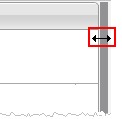
Per ridimensionare un widget, posizionare il cursore sul bordo destro del widget.
Quando compare una linea verticale spessa con una freccia (come illustrato di seguito),
tenere premuto il pulsante del mouse e spostare il cursore verso sinistra o destra.
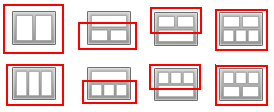
 È possibile ridimensionare solo i widget delle schede multicolonna. Tali schede possono
presentarsi con i seguenti layout e le sezioni evidenziate contengono i widget che
possono essere ridimensionati.
 |