
|
|
|
|
|

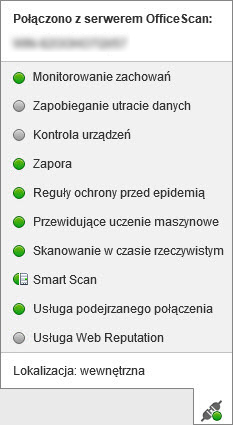
|
Funkcja
|
Ikona
|
Znaczenie
|
|
|---|---|---|---|
|
Połączenie
|
 |
Połączono z Serwer OfficeScan
|
|
 |
Nie połączono z Serwer OfficeScan, ale skanowanie w czasie rzeczywistym jest nadal uruchomione. Plik sygnatur może
być nieaktualny. Kliknij prawym przyciskiem myszy ikonę agenta na pasku zadań systemu
Windows i kliknij polecenie Aktualizuj teraz.
|
||
 |
Włączono tryb niezależny. Użytkownik mógł włączyć tryb niezależny ręcznie (jeśli przyznano
mu właściwe uprawnienia) lub Agent OfficeScan znajduje się poza siecią firmową.
|
||
|
Lokalizacja
|
nd.
|
|
|
|
Skanowanie w czasie rzeczywistym
|
 |
Wł.
|
|
 |
Wył.
|
||
|
Smart Scan
|
 |
Połączono z serwerem skanowania
|
|
 |
Połączono z siecią Trend Micro Smart Protection Network
|
||
 |
Nie można nawiązać połączenia z serwerem skanowania ani z siecią Smart Protection
Network; ochrona jest niepełna, ponieważ Agenci OfficeScan nie mogą wysyłać żądań skanowania.
|
||
|
Inteligentne Smart Scan jest wyłączone. Używanie tradycyjnego skanowania
|
||
|
|
Wł.
|
|
|
Wył.
|
