
|
|
|
|
|

|
Ikona
|
Stan
|
Wyjaśnienie i rozwiązanie
|
|---|---|---|
 |
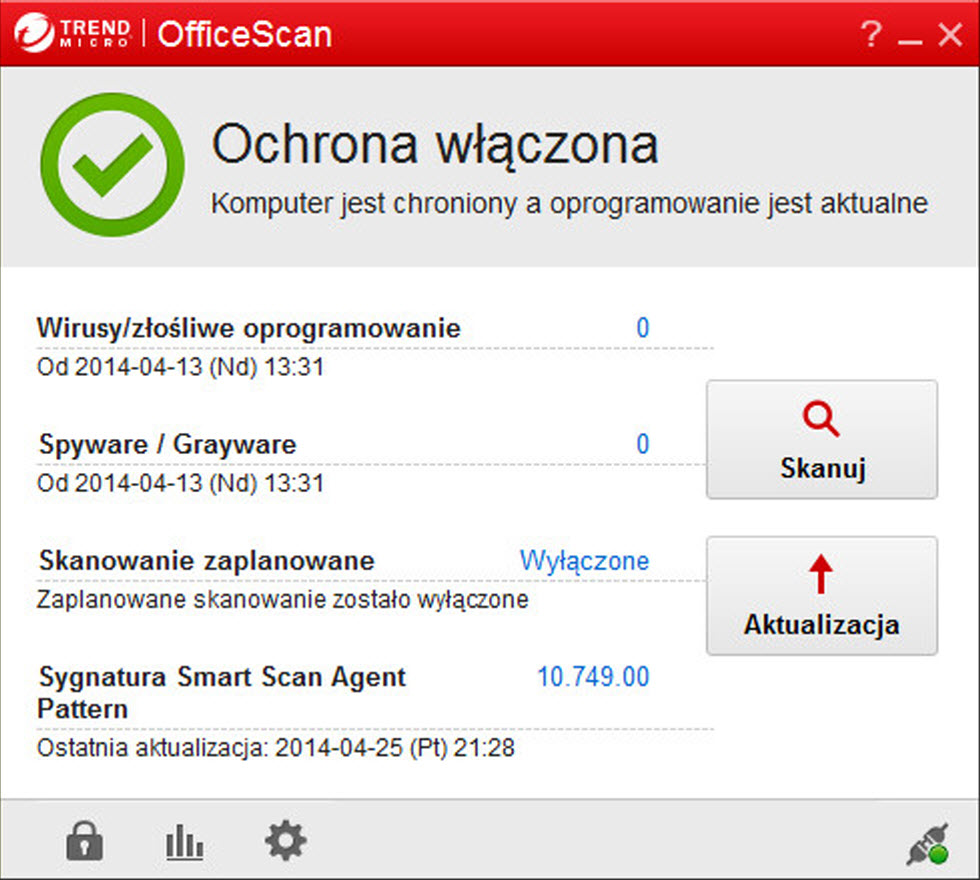
Ochrona włączona: Komputer jest chroniony a oprogramowanie jest aktualne
|
Oprogramowanie jest aktualne i działa prawidłowo. Nie są wymagane żadne czynności.
|
 |
Uruchom ponownie komputer: Ponownie uruchom komputer w celu dokończenia usuwania zagrożeń
bezpieczeństwa
|
Agent OfficeScan wykrył zagrożenia, których nie można natychmiast usunąć.
Należy uruchomić ponownie punkt końcowy w celu ukończenia usuwania tych zagrożeń.
|
|
Ochrona zagrożona: Skontaktuj się z administratorem
|
Funkcja skanowania w czasie rzeczywistym jest wyłączona lub występuje inne zagrożenie
bezpieczeństwa.
Włącz funkcję skanowania w czasie rzeczywistym, a jeśli problem nie zostanie usunięty,
skontaktuj się z pomocą techniczną.
|
|
 |
Aktualizuj teraz: Nie odebrano nowej aktualizacji przez (liczba) dni.
|
Sygnatura wirusów pochodzi sprzed więcej niż 3 dni.
Zaktualizuj natychmiast agenta OfficeScan.
|
 |
Funkcja Smart Scan jest niedostępna: Sprawdź połączenie internetowe
|
Agent OfficeScan nie może uzyskać dostępu do serwera skanowania od co najmniej 15
minut.
Sprawdź, czy istnieje połączenie siecią, aby można było przeprowadzać skanowanie z użyciem
najnowszych sygnatur.
|
|
Uruchom ponownie komputer: Aby ukończyć instalowanie aktualizacji, ponownie uruchom
komputer
|
Aby ukończyć instalowanie aktualizacji, należy ponownie uruchomić punkt końcowy.
|
|
|
Aktualizowanie programu: Trwa aktualizacja oprogramowania zabezpieczającego
|
Aktualizacja jest w toku. Nie należy przerywać połączenia z siecią do momentu ukończenia
tej operacji.
|