
|
|
|
|
|

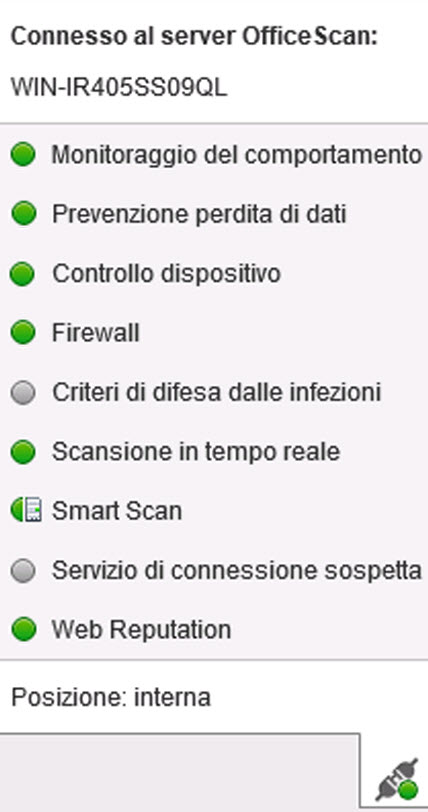
|
Funzione
|
Icona
|
Significato
|
|
|---|---|---|---|
|
Connessione
|
 |
Connessione al server OfficeScan
|
|
 |
Nessuna connessione al server OfficeScan, ma la scansione in tempo reale è ancora
in esecuzione. Il file di pattern potrebbe non essere aggiornato. Fare clic con il
pulsante destro del mouse sull'icona dell'agente nella barra delle applicazioni di
Windows e fare clic su Aggiorna ora.
|
||
 |
Modalità roaming attivata. L'utente potrebbe aver attivato la modalità Roaming manualmente
(se sono state concesse le autorizzazioni appropriate) oppure l'agente OfficeScan
è fuori dalla rete aziendale.
|
||
|
Posizione
|
 |
In ufficio
|
|
 |
Fuori ufficio
|
||
|
Scansione in tempo reale
|
|
On
|
|
|
Disattivato
|
||
|
Smart Scan
|
 |
Connessione a Scan Server
|
|
 |
Connessione a Trend Micro Smart Protection Network
|
||
 |
Impossibile connettersi a Scan Server o Smart Protection Network; la protezione è
ridotta in quanto gli agenti OfficeScan non sono in grado di inviare query di scansione.
|
||
|
Smart Scan è disattivato. Uso della scansione convenzionale
|
||
|
|
On
|
|
|
Disattivato
|
