
|
|
|
|
|

|
Icona
|
Stato
|
Spiegazione e operazione
|
|---|---|---|
 |
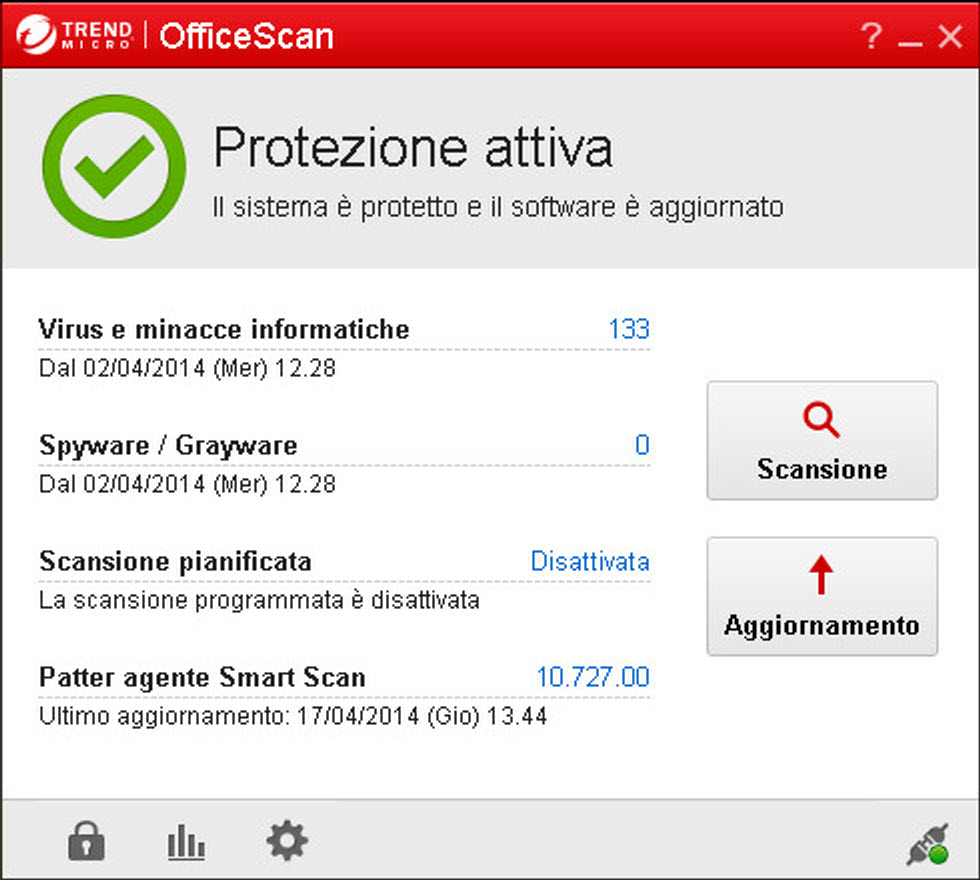
Protezione attivata: La protezione è attivata e il software è aggiornato
|
Il software è aggiornato e perfettamente funzionante. Nessuna operazione richiesta.
|
 |
Riavvio computer: Riavviare il computer per completare la risoluzione delle minacce
alla sicurezza
|
L'agente OfficeScan ha rilevato minacce che possono essere risolte immediatamente.
Riavviare l'dispositivo per completare la risoluzione delle minacce alla sicurezza.
|
|
Protezione a rischio: Contattare l'amministratore
|
Scansione in tempo reale è disattivata oppure la protezione è a rischio per altri
motivi.
Attivare Scansione in tempo reale e, se il problema non viene risolto, contattare
l'assistenza.
|
|
 |
Aggiorna ora: Non si ricevono aggiornamenti da (numero) giorni.
|
Il pattern antivirus non è stato aggiornata da più di 3 giorni.
Aggiornare l'agente OfficeScan immediatamente.
|
 |
Smart Scan non disponibile: Controllare il collegamento Internet.
|
L'agente OfficeScan non accede a Scan Server da oltre 15 minuti.
Accertarsi di essere connessi alla rete per poter eseguire la scansione i pattern
più aggiornati.
|
|
Riavvio computer: Riavviare il computer per completare l'installazione dell'aggiornamento.
|
Riavviare l'dispositivo per completare l'aggiornamento.
|
|
|
Aggiornamento del programma: L'aggiornamento del software di protezione è in corso
|
Un aggiornamento è in corso. Non disconnettersi dalla rete prima del completamento.
|