
|
|
|
|
|

|
Tâche
|
Détails
|
||
|---|---|---|---|
|
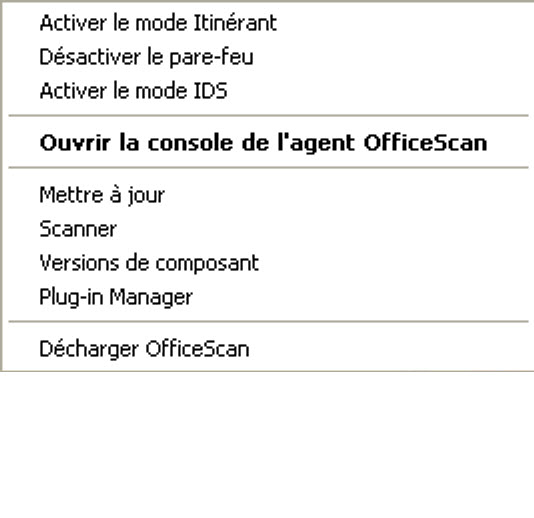
Activer le mode itinérance
|
Uniquement disponible si l'administrateur OfficeScan vous a accordé le privilège de
configuration du mode itinérance
|
||
|
Activer le mode IDS
|
Uniquement disponible si l'administrateur OfficeScan vous a accordé le privilège de
configuration du système de détection d'intrusion
|
||
|
Ouvrir la console de l'agent OfficeScan
|
Ouvrir la console principale de l'agent OfficeScan
|
||
|
Mettre à jour
|
Exécuter une mise à jour manuelle si les composants sont obsolètes
Pour obtenir des informations détaillées, consultez la section Exécution d'une mise à jour manuelle.
|
||
|
Scan immédiat
|
Exécuter un scan manuel pour vérifier les risques de sécurité
Pour obtenir des informations détaillées, consultez la section Exécution d'un scan manuel.
|
||
|
Versions du composant
|
Afficher les informations suivantes :
|
||
|
Plug-in Manager
|
Ouvrez la console de Plug-in Manager pour vérifier la disponibilité de nouveaux programmes.
|
||
|
Décharger OfficeScan
|
Uniquement disponible si l'administrateur OfficeScan vous a octroyé le privilège de
déchargement de l'agent OfficeScan.
Saisissez le mot de passe de l'administrateur, le cas échéant, et cliquez sur OK.
|
