
|
|
|
|
|

|
Fonction
|
Icône
|
Signification
|
|
|---|---|---|---|
|
Connexion
|
 |
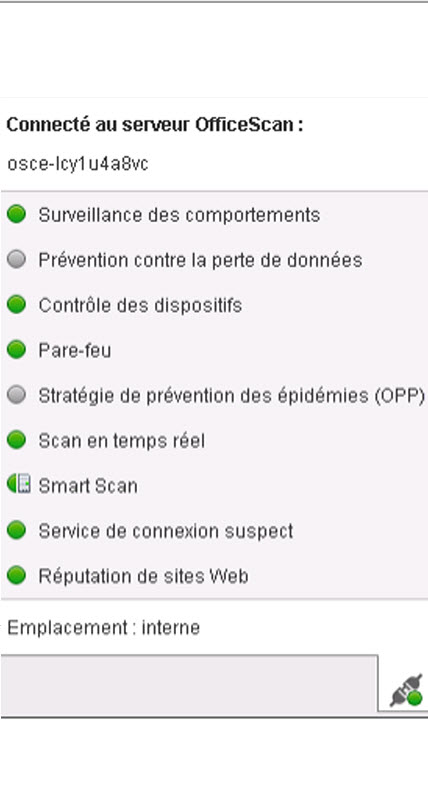
Connecté au serveur OfficeScan
|
|
 |
Non connecté au serveur OfficeScan, mais le scan en temps réel est toujours en cours
d'exécution. Le fichier de signatures n'est peut-être pas à jour. Cliquez avec le
bouton droit de la souris sur l'icône de l'agent dans la barre des tâches Windows,
puis cliquez sur Mettre à jour.
|
||
 |
Mode itinérance activé. L'utilisateur a peut être activé le mode itinérance manuellement
(s'il dispose des autorisations nécessaires) ou l'agent OfficeScan n'est pas connecté
au réseau de l'entreprise.
|
||
|
Emplacement
|
 |
In Office
|
|
 |
Out of Office
|
||
|
Scan en temps réel
|
|
Activé
|
|
|
Désactivé
|
||
|
Smart Scan
|
 |
Connecté au serveur de scan
|
|
 |
Connecté à Trend Micro Smart Protection Network
|
||
 |
Impossible de se connecter au serveur de scan ou à Smart Protection Network ; la protection
est réduite car les agents OfficeScan ne parviennent pas à envoyer des requêtes de
scan.
|
||
|
Smart Scan est désactivé. Utilisation du scan traditionnel
|
||
|
|
Activé
|
|
|
Désactivé
|
