
|
|
|
|
|

|
Úloha
|
Podrobnosti
|
||
|---|---|---|---|
|
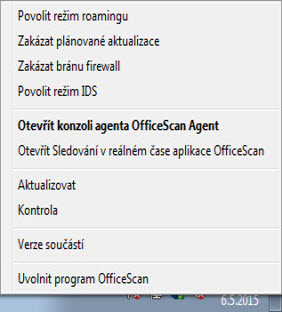
Povolit režim roamingu
|
K dispozici pouze v případě, že vám správce OfficeScan udělil oprávnění režim roamingu konfigurovat
|
||
|
Zakázat plánované aktualizace
|
K dispozici pouze v případě, že vám správce OfficeScan udělil oprávnění konfigurovat plánované aktualizace
|
||
|
Zakázat bránu firewall
|
K dispozici pouze v případě, že vám správce OfficeScan udělil oprávnění konfigurovat bránu firewall OfficeScan
|
||
|
Povolit režim IDS
|
K dispozici pouze v případě, že vám správce OfficeScan udělil oprávnění systém detekce narušení konfigurovat
|
||
|
Otevřít konzoli agenta OfficeScan Agent
|
Otevřít hlavní konzolu Agent OfficeScan
|
||
|
Otevřít Sledování v reálném čase aplikace OfficeScan
|
Otevře funkci Sledování v reálném čase pro zobrazení souborů, které aplikace OfficeScan prověřuje
|
||
|
Aktualizovat
|
Spustit ruční aktualizaci, pokud jsou komponenty zastaralé
Podrobnosti viz Spuštění ruční aktualizace.
|
||
|
Kontrola
|
Spustit ruční kontrolu výskytu bezpečnostních rizik
Podrobnosti viz Spuštění ruční kontroly.
|
||
|
Verze součástí
|
Zobrazení následujících informací:
|
||
|
Správce doplňků
|
Po otevření Správce doplňků můžete ověřit dostupnost nových programů.
|
||
|
Uvolnit program OfficeScan
|
K dispozici pouze v případě, že vám správce OfficeScan udělil oprávnění Agent OfficeScan uvolnit z paměti.
Pokud je vyžadováno heslo správce, zadejte je a klikněte na tlačítko OK.
|
