
|
|
|
|
|

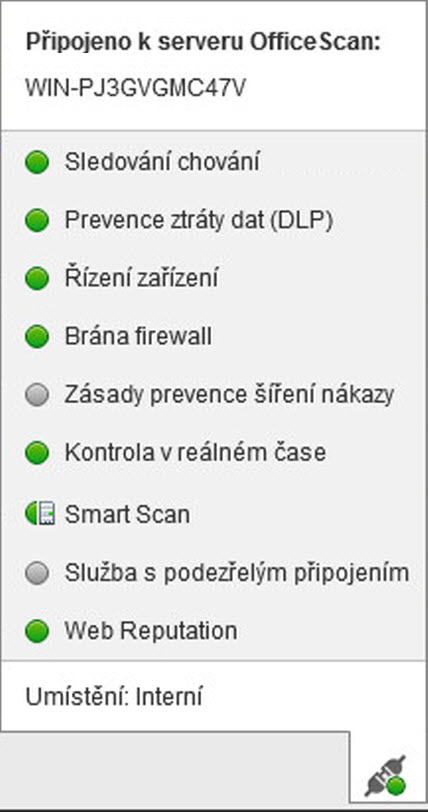
|
Funkce
|
Ikona
|
Význam
|
|
|---|---|---|---|
|
Připojení
|
 |
Připojeno k Server OfficeScan
|
|
 |
Nepřipojeno k Server OfficeScan, ale kontrola v reálném čase stále probíhá. Soubor se vzorcem může být zastaralý.
Na hlavním panelu systému Windows klikněte pravým tlačítkem na ikonu agenta a klikněte
na možnost Aktualizovat.
|
||
 |
Povolen režim roamingu. Uživatel může zahájit režim roamingu ručně (při udělení potřebných
oprávnění), nebo pokud se Agent OfficeScan nachází mimo firemní síť.
|
||
|
Umístění
|
 |
V kanceláři
|
|
 |
Mimo kancelář
|
||
|
Kontrola v reálném čase
|
|
Zapnuto
|
|
|
Vypnuto
|
||
|
Kontrola Smart Scan
|
 |
Připojeno k prověřovacímu serveru
|
|
 |
Připojeno k infrastruktuře Trend Micro Smart Protection Network
|
||
 |
Nelze se připojit k prověřovacímu serveru nebo infrastruktuře Smart Protection Network.
Míra ochrany je snížena, protože Agenti OfficeScan nemohou odesílat dotazy ke kontrole.
|
||
|
Kontrola Smart Scan je neaktivní. Používá se běžná kontrola
|
||
|
|
Zapnuto
|
|
|
Vypnuto
|
