
|
|
|
|
|

|
Ikona
|
Stav
|
Vysvětlení a akce
|
|---|---|---|
 |
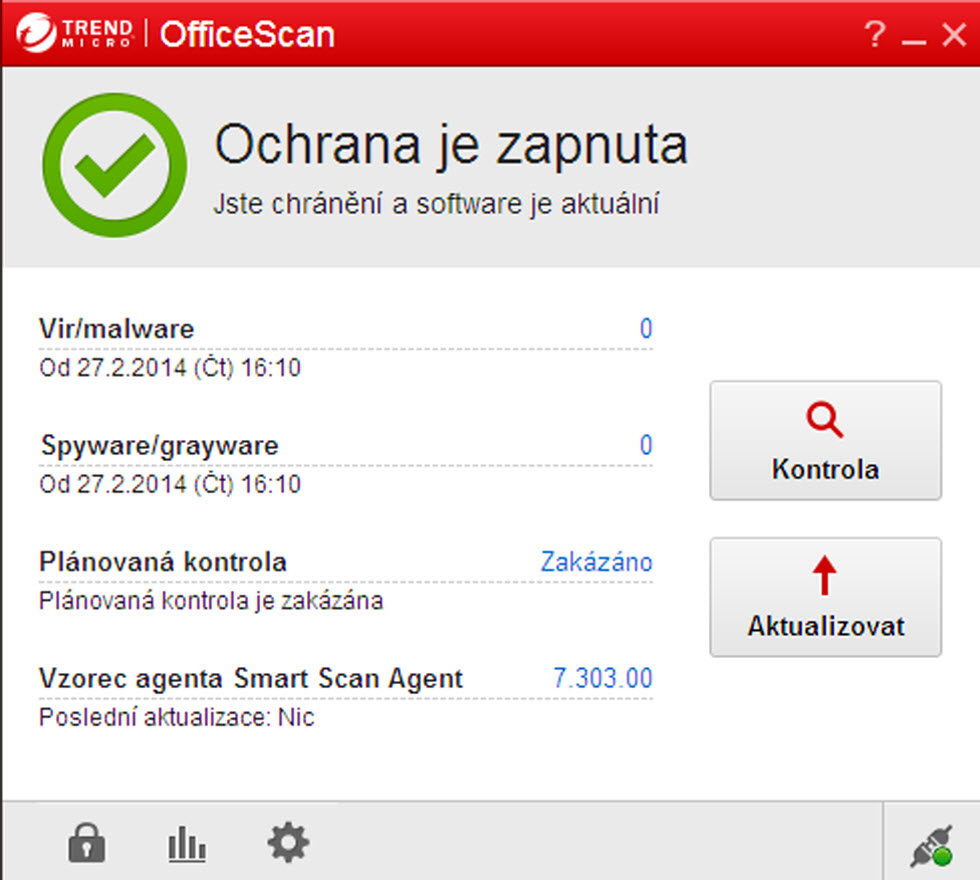
Ochrana je zapnuta: Jste chránění a software je aktuální
|
Software je aktuální a pracuje správně. Není třeba žádná akce.
|
 |
Restartovat počítač: Restartováním počítače dokončete odstranění bezpečnostních hrozeb.
|
Agent OfficeScan odhalil hrozby, které nelze okamžitě vyřešit.
Restartováním koncového bodu dokončete odstranění těchto hrozeb.
|
|
Ochrana je v ohrožení: Kontaktujte správce.
|
Kontrola v reálném čase je zakázaná, nebo je ochrana z jiného důvodu v ohrožení.
Povolte kontrolu v reálném čase. Pokud tím problém nevyřešíte, obraťte se na podporu.
|
|
 |
Aktualizovat nyní: Posledních několik dnů (číslo) nebyla přijata žádná aktualizace.
|
Vzorec viru je starší než 3 dny.
Agenta OfficeScan je třeba okamžitě aktualizovat.
|
 |
Kontrola Smart Scan není dostupná: Zkontrolujte internetové připojení.
|
Agent OfficeScan nemá již více než 15 minut přístup k prověřovacímu serveru.
Ujistěte se, že jste připojeni k síti. Jedině tak můžete provádět kontroly s aktuálními
vzorci.
|
|
Restartovat počítač: Restartováním počítače dokončete instalaci aktualizace.
|
Aktualizaci dokončete restartováním koncového bodu.
|
|
|
Probíhá aktualizace programu: Bezpečnostní software se nyní aktualizuje.
|
Aktualizace je již spuštěna. Až do jejího dokončení se neodpojujte od sítě.
|