
|
|
|
|
|

|
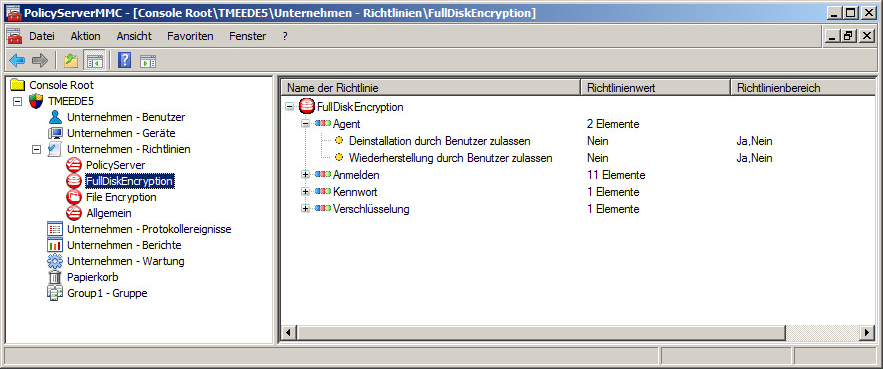
Fensterbereich
|
Beschreibung
|
|---|---|
|
Links (1)
|
Im linken Fensterbereich können Sie Benutzer, Gruppen, Richtlinien, Geräte und Agents
anzeigen. Erweitern Sie einen Knoten, um verschachtelte Elemente innerhalb der Baumstruktur
zu verwalten. Wenn Sie ein Element öffnen, wird der Inhalt im rechten Fensterbereich
entsprechend aktualisiert.
|
|
Rechts (2)
|
Im rechten Fensterbereich ändern Sie Richtlinien, aktualisieren Benutzer- und Gruppeninformationen,
zeigen Berichte an und pflegen andere Funktionen. Das genaue Format der im rechten
Fensterbereich angezeigten Informationen hängt vom linken Fensterbereich ab.
|
|
Knoten
|
Beschreibung
|
|---|---|
|
Unternehmen - Benutzer
|
Sie können alle Administrator- und Benutzerkonten innerhalb des Unternehmens anzeigen.
Wenn Sie die Gruppenzugehörigkeit anzeigen möchten, öffnen Sie die Gruppe, und klicken
Sie dann auf Benutzer.
|
|
Unternehmen - Geräte
|
Zeigen Sie alle Instanzen der Endpoint Encryption Agents und die Endpoint Encryption Geräte, über die sie eine Verbindung herstellen, an. Wenn Sie die Gruppenzugehörigkeit
anzeigen möchten, öffnen Sie die Gruppe, und klicken Sie dann auf Geräte.
|
|
Unternehmen - Richtlinien
|
Mit diesem Knoten steuern Sie, ob Agents eine Verbindung zu PolicyServer herstellen
können. Außerdem können Sie alle Unternehmensrichtlinien verwalten. Gruppenrichtlinien
setzen Unternehmensrichtlinien außer Kraft.
|
|
Unternehmen - Protokollereignisse
|
Zeigen Sie alle Protokolleinträge für das Unternehmen an.
|
|
Unternehmen - Berichte
|
Verwalten Sie die verschiedenen Berichte und Warnungen. Berichte nur für Gruppen sind
nicht verfügbar.
|
|
Unternehmen - Wartung
|
Sie können Anwendungs-Plug-ins von PolicyServer MMC verwalten.
|
|
Papierkorb
|
Zeigen Sie gelöschte Endpoint Encryption Benutzer und Geräte an.
|
|
Gruppen
|
Verwalten Sie Endpoint Encryption Benutzer, Gruppen, Richtlinien und Protokollereignisse für eine Auswahl von Benutzern.
|